您现在的位置是:网站首页> 软件下载软件下载
OKZOOM视频会议下载v1.0.5官方版-软件下载
 2021-05-20
147人已围观
2021-05-20
147人已围观
简介 OKZOOM视频会议下载v1.0.5官方版-软件下载
OKZOOM视频会议是深圳前海好的互联科技有限公司的服务品牌,致力于提供稳定可靠、安全可信、可持续创新的音视频解决方案。实现互联网普遍丢包等不稳定极端环境下视频通话优异体验.摆脱专线束缚后,视频通讯能够普及到基层并且融入到业务。推进实现“用得起、用得好、用得放心”的视频生态系统。
关于公司:
OKZOOM是深圳前海好的互联科技有限公司的服务品牌,致力于提供稳定可靠、安全可信、可持续创新的音视频解决方案。
实现互联网普遍丢包等不稳定极端环境下视频通话优异体验.摆脱专线束缚后,视频通讯能够普及到基层并且融入到业务。推进实现“用得起、用得好、用得放心”的视频生态系统。
软件功能:
1、使用简单:随时随地,一键开/入会
2、高清音视频:回声抑制,自动增益控制
3、自适应带宽:动态检测,灵活调整带宽
使用方法:
【用户登录】
点击程序右上角【未登录】;输入账号、设置登录密码,并点击【登陆】,即可完成登录操作。
验证码登录:点击登录窗口左下方【验证码登录】,输入手机号码,点击【获取验证码】,输入验证码(6666),并点击【登陆】,即可完成登录操作。
【发起会议】
第一步:点击首页发起会议,进入[发起会议]页面;
第二步:编辑会议标题,选择会议类型(视频/语音)及会议时间(立即/预约);
第三步:点击[添加],勾选企业/外部/小组中的联系人,并点击[确认];
第四步:点击 【立即会议】按钮,等待加载完毕(若开启多个会议页面可能无法发起会议,须关闭其他页面再发起,显示“正在准备”表示正在发送会议邀请);
第五步:当页面出现如下[会议视窗]/听到“您已被指定为会议主席”即代表已创建会议成功,您可通过会议视窗/会控页面进行会议相关操作。

【加入会议】
未有会议加入
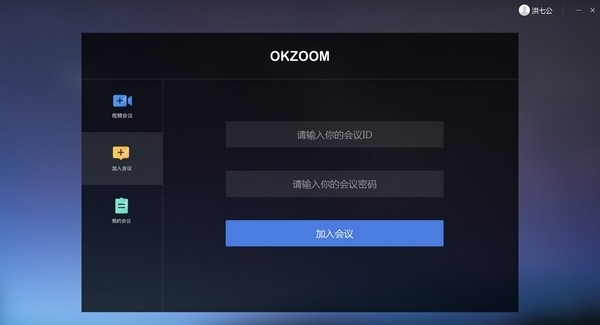
第一步:点击首页加入会议,进入[加入会议]页面;
第二步:输入会议ID、会议密码,点击【加入会议】按钮,等待加载完毕,弹出[会议视窗]/听到“您已进入会议”即代表您已进入会议。
已有会议加入
点击首页我的会议,进入[我的会议]页面,在右侧会议列表中找到[待加入]状态的会议,点击【加入】,弹出[会议视窗]/听到“您已进入会议”即代表您已进入会议。
【离开会议】
点击[会议视窗]中左下角【离开】按钮或右上角【X】按钮,在提示弹窗中点击【离开会议】即可离开会议;
【结束会议】
点击[会议视窗]中左下角【离开】按钮或右上角【X】按钮,在提示弹窗中点击【结束会议】即可结束会议;

【与会人】
主席发起会议前添加/删除与会人
点击[会议视窗]下方【邀请】,在[邀请与会人]弹窗中添加/删除与会人;在[已选与会人]中可点击头像右上角【X】删除该已选与会人,点击确定即可发送邀请通知;
点击[会议视窗]下方【与会人】,在右侧弹窗中即可查看与会人及当前状态;

【屏幕共享】
会议主席/与会人可通过点击[会议视窗]上的【共享】按钮,共享后与会人可实时查看会议共享人在屏幕上的操作画面,停止共享后所有与会人不再看到共享人屏幕操作;
【其他操作】

1、静音/取消静音:所有与会人可通过点击【静音】按钮,禁止播放本人的麦音(其他与会人无法听到本人声音);再次点击该按钮取消静音。
2、关闭扬声器/开启扬声器:所有与会人可通过点击【扬声器】按钮,禁掉自己扬声器的声音(无法听到别人的声音);再次点击该图标开启扬声器。
3、关闭视频/开启视频:所有与会人可通过点击【视频】按钮,关闭视频(其他与会人无法看到本人影像);再次点击该图标开启视频。
4、最大化/最小化会议视窗:所有与会人可通过点击【口】/【一】按钮,最大化/最小化会议视窗。
5、视图设置:创建人(主席)在会议详情页通过选择不同的视图模式,为所有与会人设置[会议视窗]切换视图;
6、广播:创建人(主席)在与会人弹窗通过选择单一与会人中的【广播】/【取消广播】,为所有与会人设置[会议视窗]切换主屏视图;
7、全部静音:会议主席可与会人弹窗点击底部【全部静音】按钮,将所有与会人静音(与会人只能听到会议主席的声音)。
常见问题答题:
忘记密码如何找回?
电脑端:
1. 在密码登录页面点击登录框下方的【忘记密码】;
2. 按照页面提示输入注册手机号和验证码,点击【确认】,密码重置成功即可重新登录。
手机端:
1. 在登录页面点击登录框下方的【忘记密码】;
2. 按照页面提示输入注册手机号和验证码,点击【确定】,密码重置成功即可重新登录。
如何修改登录密码?
电脑端:
登录OKZOOM,通过登录账号下拉菜单进入安全设置,在【安全设置】中,点击【修改密码】,按照步骤修改登录密码。
手机端:
登录后进入【我的-设置】,点击【账户安全】,点击【修改】登录密码,按照步骤修改登录密码。
如何绑定手机?
电脑端:
登录OKZOOM,通过登录账号下拉菜单进入安全设置,在【安全设置】中,点击【手机绑定】,按照步骤绑定手机。
手机端:
登录后进入【我的-设置】,点击【账户安全】,点击【手机绑定】,按照步骤绑定手机。
服务套餐/会议时长的使用规则是怎样的?
1.名词解释
会议时长:可用于创建会议消耗的时间长短,以分钟为最小单位计算,从创建会议成功时起算,每过1分钟消耗会议时长1分钟;参加他人会议不消耗会议时长;
剩余可用会议时长:会议总时长-创建会议消耗的时长=剩余可用时长
与会人数:创建单个会议所能容纳的用户数,包含会议主席;
会议房间:一个账号所能创建的会议数量;
子账号数:一个账号(企业管理员)所能创建的子账号(企业成员)数量(仅PC端支持创建子账号);
购买时长:会议套餐有效期限,从购买当天0点算起,到结束当天0点为限;比如用户于2020年1月1日购买1个月时长,套餐到2020年1月30日当天0点可用;
2. 使用规则
会议时长如何扣除?
· 用户可创建的会议时间长短以该账号所拥有的会议时长为准,从创建会议成功时起算,每过1分钟消耗会议时长1分钟,直至扣完为止;
· 加入他人会议不消耗个人的会议时长;
· 按单个会议进行扣除;会议时长使用完或者有效期过期后,时长自动清零;
为什么套餐无法使用?
· 当会议时长、会议房间、与会人数不足时,用户无法继续创建会议;
· 有效期过期后,套餐失效;
· 一个账号购买多个套餐时,当前所能使用的套餐为最后支付的套餐,之前的套餐将冻结,直到当前使用的套餐失效后才能继续使用;
· 当加入企业后,可与企业成员共享企业套餐,之前购买的个人套餐将冻结直至退出企业后方可使用;
· 冻结的套餐无法使用,但不影响使用的有效时长;比如:购买时长1个月,使用10天后冻结,解冻后的使用时长为20天;
企业的套餐如何扣除和使用?
· 个人加入企业后,使用的会议套餐将变更为企业的套餐,且不能继续购买套餐;已经购买的套餐冻结直至退出企业方可使用;
· 个人通过购买套餐创建企业后,将成为企业的管理员,所增加的子账号为企业成员;
· 企业管理员购买的套餐供加入企业内所有成员使用,成员各自创建的会议时长、会议房间叠加计算。
如何查看会议时长使用数据?
电脑端:登录OKZOOM,进入【我的会议-会议数据】,通过统计数据可查看使用数据。
手机端:目前暂不支持查看会议时长使用数据。
如何更换手机绑定?
电脑端:
登录OKZOOM,通过登录账号下拉菜单进入安全设置,在【安全设置】中,点击【更换手机】,按照步骤绑定手机。
手机端:
登录后进入【我的-设置】,点击【账户安全】,点击【手机号】,按照步骤绑定手机。
如何绑定邮箱?
电脑端:
登录OKZOOM,通过登录账号下拉菜单进入安全设置,在【安全设置】中,点击【邮箱验证】,按照步骤绑定邮箱。
手机端:
登录后进入【我的-设置】,点击【账户安全】,点击【邮箱】,按照步骤绑定邮箱。
如何更换邮箱绑定?
电脑端:
登录OKZOOM,通过登录账号下拉菜单进入安全设置,在【安全设置】中,点击【更换邮箱】,按照步骤绑定邮箱。
手机端:
登录后进入【我的-设置】,点击【账户安全】,点击【邮箱】,按照步骤绑定邮箱。
登录密码输入正确,但页面提示错误,无法登怎么办?
电脑端:
若登录时提示密码错误,首先打开IE浏览器,点击IE浏览器中的工具--Internet选项--常规--删除Cookies--删除文件,再点击“删除文件”,选择“删除所有脱机内容”,点击确定。
手机端:
在【我的】点击右上角齿轮图标,进入【设置】,点击【清除缓存】后再尝试登陆。
登录密码因连续5次输入错误,导致被锁怎么办?
通过忘记密码找回:
1. 如手机号可用,可点击【忘记密码】找回;
2. 如手机号不可用,请与平台客服人员联系。
如何注销账号?不使用功能是否产生费用?
平台暂不支持注销账号,如需冻结账号请联系客服或在[意见反馈]中说明,客服将为您冻结账号(*冻结后无法登陆OKZOOM,无法使用OKZOOM功能)。
目前仅购买基础版以上等级的服务套餐,且支付成功才会产生费用,不使用视频会议功能不会产生费用。
相关内容
- Listen1聚合音乐下载-Listen1聚合音乐接口下载PC版-软件下载
- 鲲鹏互联PC版下载v2.0.0 官方版-软件下载
- 蓝光影音播放软件powerdvd极致蓝光特别版-CyberLink PowerDVD Ultra中文免激活特别版下载v19.0.2403.62免注册-软件下载
- Tencent Meeting TM下载-腾讯会议电脑版下载v2.2.1.401 官方版-软件下载
- Listen1桌面版for Linux32位+64位下载V2.17.0官方版-软件下载
- listen1(Google Chrome拓展程序桌面应用)-Listen1-Chrome桌面化音乐播放器node.js版下载绿色版-软件下载
- 视云闪播播放器-视云闪播(东方网力)下载V2.1.8官方最新版-软件下载
- BeeCut中文版-蜜蜂剪辑免费版下载v1.7.1.10安装版-软件下载
- mpc播放器64位-视频播放器(mpc-be)X64下载v1.5.6.5633 官方版-软件下载
- qqmusic for linux64位版客户端-QQ音乐播放器播放器Linux版本下载V1.0官方版-软件下载
点击排行
- iPhone照片视频备份工具下载 AOMEI Fone Tool Technician(iPhone备份传输工具) v2.0 解锁VIP会员中文版(附激活教程) 下载-
- AOMEI Fone Tool Technician VIP激活补 AOMEI Fone Tool Technician VIP破解补丁 v2.0 中文版 附激活教程 下载-
- 手机工具下载 Syncios Mobile Manager(移动管理工具) v7.0 官方安装版 下载-
- 爱思助手Linux版下载 爱思助手 V1.0.055 Linux安装版 下载-
- ipa自签名软件下载 sideloadly(ipa自签名工具) v0.40.5 免费安装版 64位 下载-
- Mugunghwa下载 Mugunghwa(iOS15免越狱美化软件) V2.0.1 最新免费版 下载-
- 手机解锁大师软件下载 易我手机解锁大师 V14.0 官方安装版 下载-
- FoneLab FoneTrans for iOS破解版下载 ios文件管理软件FoneLab FoneTrans for iOS v9.0.32 特别安装 附激活教程 下载-
本栏推荐
-

iPhone照片视频备份工具下载 AOMEI Fone Tool Technician(iPhone备份传输工具) v2.0 解锁VIP会员中文版(附激活教程) 下载-
-
AOMEI Fone Tool Technician VIP激活补 AOMEI Fone Tool Technician VIP破解补丁 v2.0 中文版 附激活教程 下载-
-
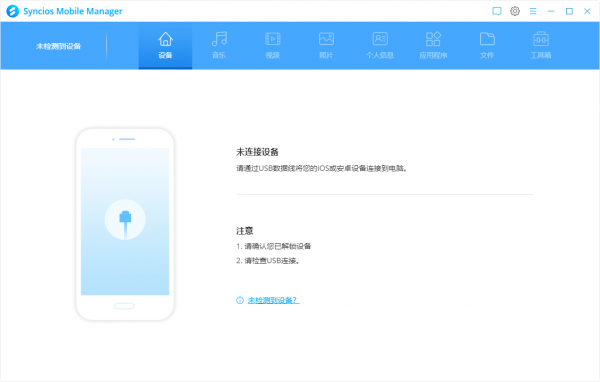
手机工具下载 Syncios Mobile Manager(移动管理工具) v7.0 官方安装版 下载-
-
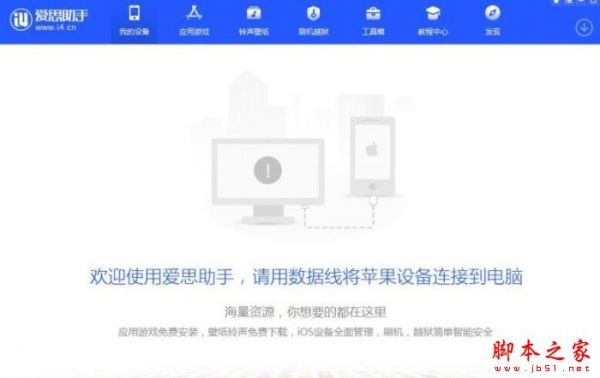
爱思助手Linux版下载 爱思助手 V1.0.055 Linux安装版 下载-
-
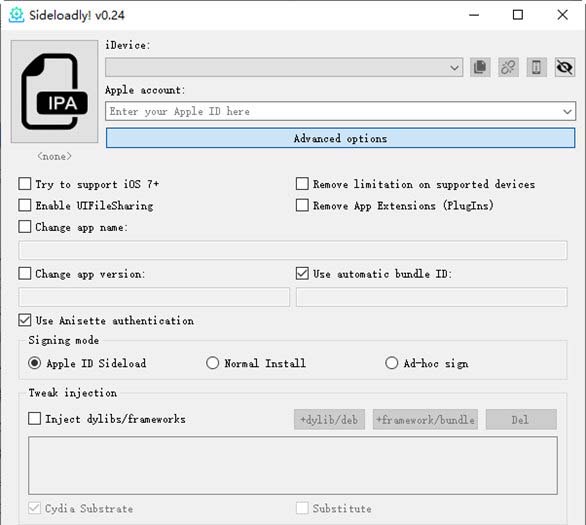
ipa自签名软件下载 sideloadly(ipa自签名工具) v0.40.5 免费安装版 64位 下载-
-
Mugunghwa下载 Mugunghwa(iOS15免越狱美化软件) V2.0.1 最新免费版 下载-
-

手机解锁大师软件下载 易我手机解锁大师 V14.0 官方安装版 下载-



猜你喜欢
- iPhone照片视频备份工具下载 AOMEI Fone Tool Technician(iPhone备份传输工具) v2.0 解锁VIP会员中文版(附激活教程) 下载-
- AOMEI Fone Tool Technician VIP激活补 AOMEI Fone Tool Technician VIP破解补丁 v2.0 中文版 附激活教程 下载-
- 手机工具下载 Syncios Mobile Manager(移动管理工具) v7.0 官方安装版 下载-
- 爱思助手Linux版下载 爱思助手 V1.0.055 Linux安装版 下载-
- ipa自签名软件下载 sideloadly(ipa自签名工具) v0.40.5 免费安装版 64位 下载-
- Mugunghwa下载 Mugunghwa(iOS15免越狱美化软件) V2.0.1 最新免费版 下载-
- 手机解锁大师软件下载 易我手机解锁大师 V14.0 官方安装版 下载-