您现在的位置是:网站首页> 编程资料编程资料
Win7系统电脑有杂音怎么办?Win7系统声音有杂音的解决方法_windows7_Windows系列_操作系统_
 2023-02-25
830人已围观
2023-02-25
830人已围观
简介 Win7系统电脑有杂音怎么办?Win7系统声音有杂音的解决方法_windows7_Windows系列_操作系统_
Win7系统电脑有杂音怎么办?我们的电脑音响有杂音,我们使用起来也是很不爽的,听个歌声音都变了。本来还想缓解自己不好的心情或者劳动了一天想缓解一下疲惫的心情,所以说音响的好坏很重要。但最近有Win7用户说最近在听歌的时候 ,电脑有杂音,唱出来的歌都完全不一样了,出现这样的情况要怎么解决呢?下面小编就给大家带来Win7系统声音有杂音的解决方法,一起来看看吧。
步骤如下:
1、确保音响插头已正确插入机箱后面板(一般电脑机箱后面板上粉红色圆口是麦克风、话筒插口;绿色圆口是音响、喇叭等扩音器插口;蓝色圆口是线路输入(如MP3)插口。)并且有声音发出(不管什么声音,有声音就行)。
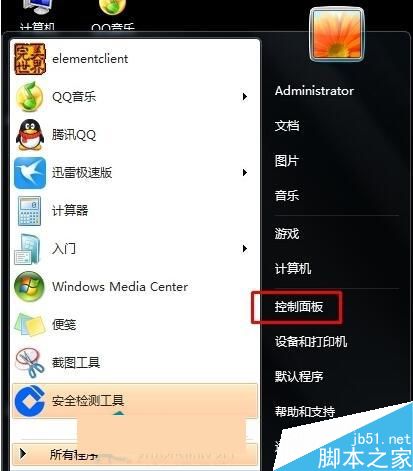
2、点击“开始”按钮(也可以按键盘上的Windows徽标键)弹出开始菜单。鼠标单击控制面板。看到控制面板页面。
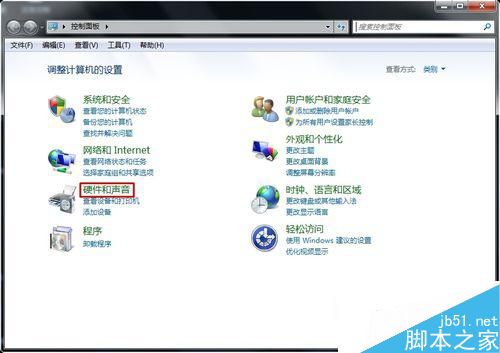
3、在弹出的“控制面板”页面里单击“硬件和声音”(绿色字的)。以弹出硬件和声音控制页面。
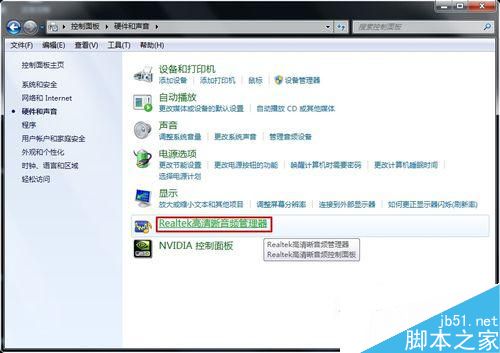
4、在弹出的硬件和声音控制页面中单击“Realtek高清晰音频管理器”(第6项,绿色字的)。以弹出Realtek高清晰音频管理器页面。
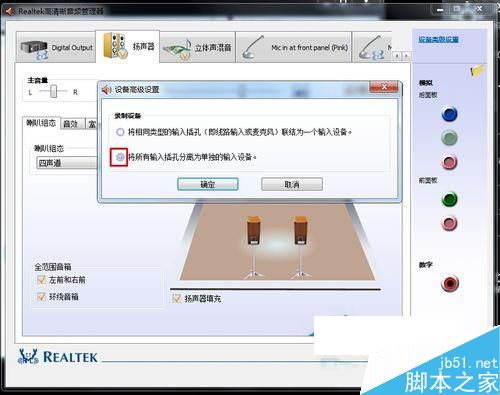
5、在Realtek高清晰音频管理器页面右上角有一个蓝色字的“设备高级设置”按钮,点击将会弹出高级设置页面。
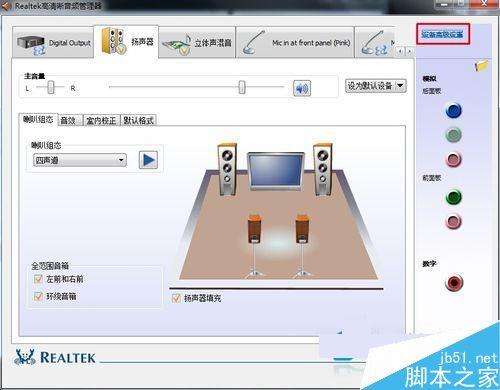
6、在高级设置页面里把“将所有输入插孔分离为单独的输入设备”前面那个单选框选中。然后按所有窗口的弹出顺序倒序按“确定”。
如果你的电脑在听歌的时候,也有杂音的,不妨可以试一下上述的方法。以上就是小编带来的Win7系统声音有杂音的解决方法,希望可以帮助到大家,更多内容请关注网站!
相关内容
- win7系统如何设置文件夹权限防止更改和删除?win7文件夹不允许更改和删除的设置方法_windows7_Windows系列_操作系统_
- win7系统打开本地连接属性提示网络连接出现意外错误的故障原因及解决方法_windows7_Windows系列_操作系统_
- Win7如何更改文件类型?Win7系统更改文件类型的方法_windows7_Windows系列_操作系统_
- Win7系统使用疑难解答报错0X80131700的解决方法_windows7_Windows系列_操作系统_
- Win7系统safari打不开网页图文教程_windows7_Windows系列_操作系统_
- win7系统连接蓝牙鼠标或键盘后无线网络总是掉线的原因及解决办法_windows7_Windows系列_操作系统_
- Win7系统解决Rundll出错的图文教程_windows7_Windows系列_操作系统_
- win7系统如何清除360浏览器缓存 win7清除360浏览器缓存的三种方法_windows7_Windows系列_操作系统_
- Win7系统无法安装ActiveX控件的解决方法_windows7_Windows系列_操作系统_
- Win7系统CAD字体怎么安装?Win7系统CAD字体安装教程_windows7_Windows系列_操作系统_